Domain newsletterservice24.de kaufen?
Wir ziehen mit dem Projekt
newsletterservice24.de um.
Sind Sie am Kauf der Domain
newsletterservice24.de interessiert?
domain@kv-gmbh.de · 0541-91531010
Domain newsletterservice24.de kaufen?
Warum funktioniert die Makro-VLOOKUP-Funktion nicht?
Es gibt verschiedene Gründe, warum die Makro-VLOOKUP-Funktion möglicherweise nicht funktioniert. Ein möglicher Grund könnte sein, dass die Referenztabelle nicht korrekt definiert ist oder dass die Suchkriterien nicht übereinstimmen. Es ist auch möglich, dass die Funktion in einem falschen Zellbereich angewendet wird oder dass die Daten nicht richtig formatiert sind. Es ist wichtig, diese möglichen Fehlerquellen zu überprüfen, um das Problem zu lösen. **
Was ist eine Excel-Funktion oder ein Makro?
Eine Excel-Funktion ist eine vordefinierte Formel, die in Excel verwendet werden kann, um Berechnungen durchzuführen oder Daten zu manipulieren. Ein Makro ist eine Aufzeichnung von Aktionen in Excel, die automatisiert werden können, um wiederkehrende Aufgaben zu vereinfachen oder zu automatisieren. **
Ähnliche Suchbegriffe für Makro-Funktion
Top-Angebote
Produkte zum Begriff Makro-Funktion:
-
WANDBILD pampasgras makroIn unserem angebot finden sie gemälde auf leinwand, die zu jedem interieur passen. dies ist eine klassische form der wanddekoration, die sehr in mode ist. einteilige und mehrteilige bilder sowie bildsets bieten enorme gestaltungsmöglichkeiten. dank unseres reichhaltigen angebots mit mehreren tausend motiven können sie problemlos ein bild für ihr wohnzimmer, ihre küche, ihr schlafzimmer, ihren flur oder ihr büro auswählen. auch für kinder- und jugendzimmer finden sie interessante vorschläge, z.b. märchen- und filmfiguren, comic- und fantasiefiguren u.v.m. stilleben, landschaften, weltkarten, blumen und pflanzen, stadtsilhouetten, abstraktion, schwarz-weiß-malerei - das sind nur ausgewählte motive, die wir für ihren raum zusammengestellt haben. unser sortiment wird ständig aktualisiert und an die aktuellen wohntrends angepasst, so dass sie bei uns immer modische motive wie monstera-blätter, geometrische muster, motivierende sprüche und vieles mehr finden.29,90 €*Versand: 0,00 €Sichere Weiterleitung zum Anbieter
-
Lancom LANcare Basic S E-Mail Versand (10720)Produktbeschreibung: LANCOM LANcare Basic S - Serviceerweiterung - 5 Jahre - Bring-In, Typ: Serviceerweiterung, Inbegriffene Leistungen: Arbeitszeit und Ersatzteile, Stelle: Bring-In, Volle Vertragslaufzeit: 5 Jahre, Wiederherstellungszeit: 5 Arbeitstage, Serviceverfügbarkeit: 8 Stunden täglich/5 Tage die Woche, Entwickelt für: LANCOM 883 VoIP38,39 €*Versand: 0,00 €Sichere Weiterleitung zum Anbieter
-
Lancom LANcare Basic XL/E-Mail Versand (10723)Produktbeschreibung: LANCOM LANcare Basic XL - Serviceerweiterung - 5 Jahre - Bring-In, Typ: Serviceerweiterung, Inbegriffene Leistungen: Arbeitszeit und Ersatzteile, Stelle: Bring-In, Volle Vertragslaufzeit: 5 Jahre, Wiederherstellungszeit: 5 Arbeitstage, Serviceverfügbarkeit: 8 Stunden täglich/5 Tage die Woche, Entwickelt für: LANCOM 883 VoIP476,79 €*Versand: 0,00 €Sichere Weiterleitung zum Anbieter




-
Was ist der Unterschied zwischen einem echten Makro-Objektiv und einem Tele-Objektiv mit Makro-Funktion?
Ein echtes Makro-Objektiv ist speziell für die Nahfotografie entwickelt und ermöglicht eine hohe Vergrößerung von kleinen Motiven. Es hat eine feste Brennweite und eine hohe optische Qualität, um feine Details aufnehmen zu können. Ein Tele-Objektiv mit Makro-Funktion hingegen ist ein Teleobjektiv, das zusätzlich eine Nahfokusfunktion hat. Es kann zwar auch Nahaufnahmen machen, erreicht jedoch nicht die gleiche Vergrößerung und Detailgenauigkeit wie ein echtes Makro-Objektiv. **
-
Wie erstelle ich ein Excel-Makro mit einer WENN-Funktion?
Um ein Excel-Makro mit einer WENN-Funktion zu erstellen, öffne den Visual Basic Editor, indem du die Tastenkombination "Alt + F11" drückst. Klicke dann auf "Einfügen" und wähle "Modul" aus. Schreibe den Code für das Makro, indem du die WENN-Funktion in VBA-Syntax verwendest. Speichere das Makro und schließe den Visual Basic Editor. Du kannst das Makro nun in deiner Excel-Tabelle verwenden. **
-
Wie kann ich ein Excel-Makro erstellen, das eine VLOOKUP-Funktion ausführt?
Um ein Excel-Makro zu erstellen, das eine VLOOKUP-Funktion ausführt, musst du den Visual Basic for Applications (VBA) Editor öffnen. Dort kannst du den Code schreiben, der die VLOOKUP-Funktion aufruft und die gewünschten Parameter übergibt. Du kannst dann das Makro einer Schaltfläche oder einer Tastenkombination zuweisen, um es bei Bedarf auszuführen. **
-
Wie kann ich eine Makro-E-Mail an E-Mail-Adressen aus einer Excel-Tabelle über eine Schaltfläche versenden?
Um eine Makro-E-Mail an E-Mail-Adressen aus einer Excel-Tabelle zu versenden, kannst du folgende Schritte befolgen: 1. Erstelle eine Schaltfläche in Excel, indem du das Entwicklertools-Menü aktivierst und die Schaltfläche auswählst. 2. Weise der Schaltfläche ein Makro zu, das die E-Mail-Funktion aufruft. 3. In diesem Makro kannst du den E-Mail-Code schreiben, der die E-Mail-Adressen aus der Excel-Tabelle ausliest und die E-Mails versendet. Du kannst dazu die "Outlook.Application" verwenden und die "CreateItem" Methode aufrufen, um eine neue E-Mail zu erstellen und zu versenden. **


Was ist Makro?
Makro bezieht sich auf etwas Großes oder Gesamtes. In der Informatik bezeichnet Makro eine Funktion oder ein Skript, das eine Reihe von Befehlen oder Aktionen automatisiert. In der Wirtschaft beschreibt Makro die Gesamtheit der wirtschaftlichen Aktivitäten eines Landes oder einer Region. **
Wie kann ich mit einem Makro einen Tabellenbereich als Bild in einer E-Mail im Body versenden?
Um einen Tabellenbereich als Bild in einer E-Mail im Body zu versenden, kannst du das folgende Makro verwenden: 1. Erstelle eine neue E-Mail mit dem gewünschten Betreff und Empfänger. 2. Wähle den Tabellenbereich aus, den du als Bild versenden möchtest. 3. Kopiere den ausgewählten Bereich. 4. Füge das Bild in den E-Mail-Body ein. 5. Sende die E-Mail ab. Hier ist ein Beispiel für ein solches Makro: ```VBA Sub SendTableAsImage() Dim OutApp As Object Dim OutMail As Object Dim rng As Range Dim TempFile As String ' Tabellenbereich auswählen Set rng = ThisWorkbook.Worksheets("Sheet1").Range("A1:D10") ' Kopiere den Bereich als Bild rng.CopyPicture xlScreen, xl **
Top-Angebote
Produkte zum Begriff Makro-Funktion:
-
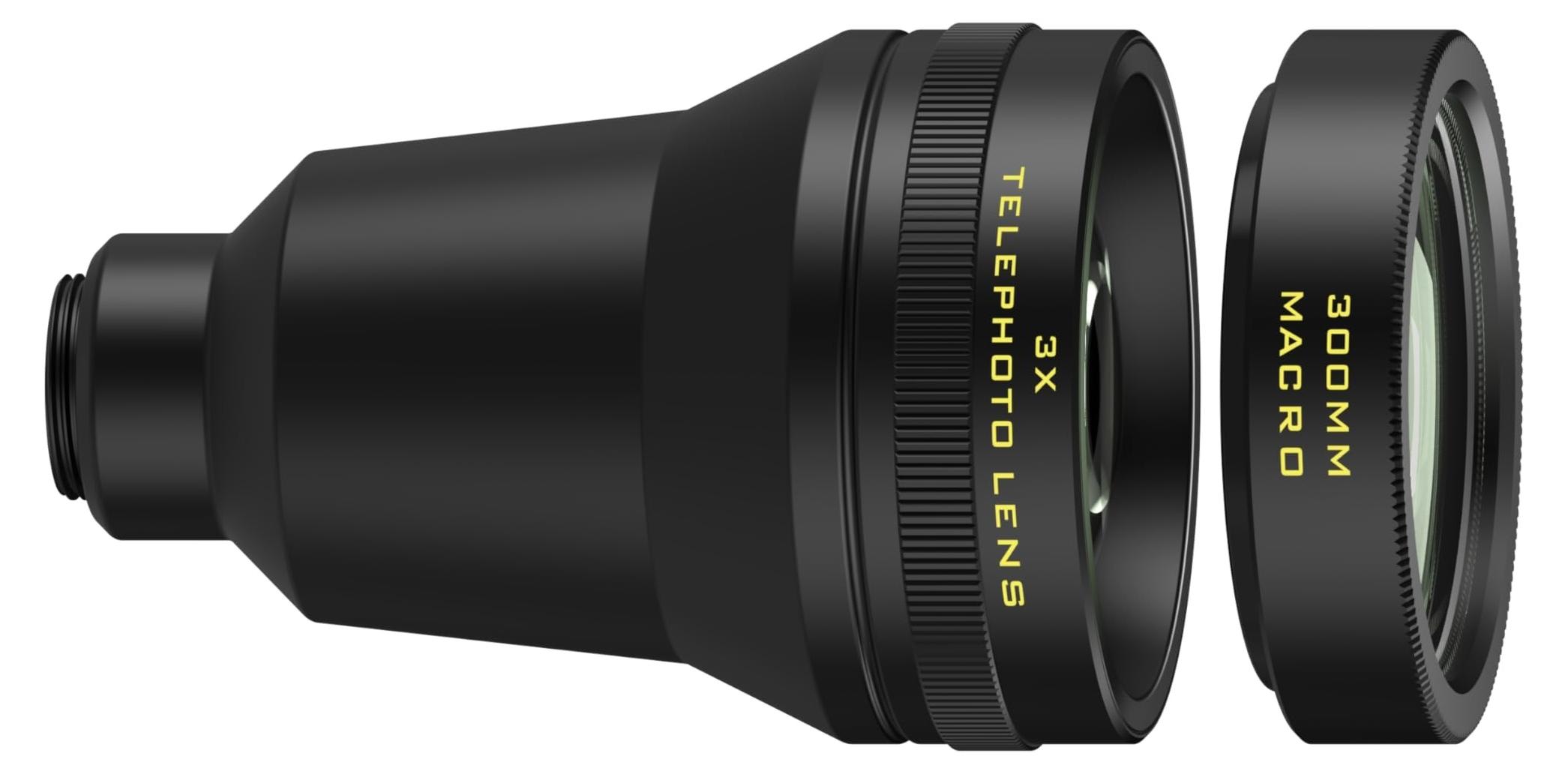
Solidchoice - 3 Objektive mit Tele-Makro-Funktion für iPhone und SamsungMit diesem 3-fach Tele-Makro-Objektiv für iPhone und Samsung können Sie beeindruckende Vergrößerungen mit Ihrem Smartphone erzielen. Dieses Objektiv wurde für Hauptkameras mit 4-facher Vergrößerung entwickelt und eignet sich perfekt, um Details festzuhalten.Eigenschaften3-fache optische VergrößerungEntwickelt für native 4-fach KamerasKompatibel mit 17 mm MontagerahmenVerwenden Sie dieses Tele-Makro-Objektiv für Detailaufnahmen und entdecken Sie eine Welt voller Details, die Sie sonst vielleicht übersehen würden. Ideal für Naturliebhaber und Hobbyfotografen.SpezifikationenObjektivtyp: TeleobjektivMaximale Brennweite: 72 MillimeterZoomfaktor: 3Farbe: SchwarzWichtige HinweiseEinfache Befestigung an Ihrem SmartphonePerfekt zum Festhalten kleiner DetailsMit diesem Tele-Makro-Objektiv heben Sie Ihre Smartphone-Fotografie auf ein neues Level. Erstellen Sie wunderschöne Detailaufnahmen und lassen Sie Ihrer Kreativität freien Lauf.372,95 €*Versand: 0,00 €Sichere Weiterleitung zum Anbieter
-
WANDBILD pampasgras makroIn unserem angebot finden sie gemälde auf leinwand, die zu jedem interieur passen. dies ist eine klassische form der wanddekoration, die sehr in mode ist. einteilige und mehrteilige bilder sowie bildsets bieten enorme gestaltungsmöglichkeiten. dank unseres reichhaltigen angebots mit mehreren tausend motiven können sie problemlos ein bild für ihr wohnzimmer, ihre küche, ihr schlafzimmer, ihren flur oder ihr büro auswählen. auch für kinder- und jugendzimmer finden sie interessante vorschläge, z.b. märchen- und filmfiguren, comic- und fantasiefiguren u.v.m. stilleben, landschaften, weltkarten, blumen und pflanzen, stadtsilhouetten, abstraktion, schwarz-weiß-malerei - das sind nur ausgewählte motive, die wir für ihren raum zusammengestellt haben. unser sortiment wird ständig aktualisiert und an die aktuellen wohntrends angepasst, so dass sie bei uns immer modische motive wie monstera-blätter, geometrische muster, motivierende sprüche und vieles mehr finden.29,90 €*Versand: 0,00 €Sichere Weiterleitung zum Anbieter
-
Warum funktioniert die Makro-VLOOKUP-Funktion nicht?
Es gibt verschiedene Gründe, warum die Makro-VLOOKUP-Funktion möglicherweise nicht funktioniert. Ein möglicher Grund könnte sein, dass die Referenztabelle nicht korrekt definiert ist oder dass die Suchkriterien nicht übereinstimmen. Es ist auch möglich, dass die Funktion in einem falschen Zellbereich angewendet wird oder dass die Daten nicht richtig formatiert sind. Es ist wichtig, diese möglichen Fehlerquellen zu überprüfen, um das Problem zu lösen. **
-
Was ist eine Excel-Funktion oder ein Makro?
Eine Excel-Funktion ist eine vordefinierte Formel, die in Excel verwendet werden kann, um Berechnungen durchzuführen oder Daten zu manipulieren. Ein Makro ist eine Aufzeichnung von Aktionen in Excel, die automatisiert werden können, um wiederkehrende Aufgaben zu vereinfachen oder zu automatisieren. **
-
Was ist der Unterschied zwischen einem echten Makro-Objektiv und einem Tele-Objektiv mit Makro-Funktion?
Ein echtes Makro-Objektiv ist speziell für die Nahfotografie entwickelt und ermöglicht eine hohe Vergrößerung von kleinen Motiven. Es hat eine feste Brennweite und eine hohe optische Qualität, um feine Details aufnehmen zu können. Ein Tele-Objektiv mit Makro-Funktion hingegen ist ein Teleobjektiv, das zusätzlich eine Nahfokusfunktion hat. Es kann zwar auch Nahaufnahmen machen, erreicht jedoch nicht die gleiche Vergrößerung und Detailgenauigkeit wie ein echtes Makro-Objektiv. **
-
Wie erstelle ich ein Excel-Makro mit einer WENN-Funktion?
Um ein Excel-Makro mit einer WENN-Funktion zu erstellen, öffne den Visual Basic Editor, indem du die Tastenkombination "Alt + F11" drückst. Klicke dann auf "Einfügen" und wähle "Modul" aus. Schreibe den Code für das Makro, indem du die WENN-Funktion in VBA-Syntax verwendest. Speichere das Makro und schließe den Visual Basic Editor. Du kannst das Makro nun in deiner Excel-Tabelle verwenden. **
Ähnliche Suchbegriffe für Makro-Funktion
-
Lancom LANcare Basic S E-Mail Versand (10720)Produktbeschreibung: LANCOM LANcare Basic S - Serviceerweiterung - 5 Jahre - Bring-In, Typ: Serviceerweiterung, Inbegriffene Leistungen: Arbeitszeit und Ersatzteile, Stelle: Bring-In, Volle Vertragslaufzeit: 5 Jahre, Wiederherstellungszeit: 5 Arbeitstage, Serviceverfügbarkeit: 8 Stunden täglich/5 Tage die Woche, Entwickelt für: LANCOM 883 VoIP38,39 €*Versand: 0,00 €Sichere Weiterleitung zum Anbieter
-
Lancom LANcare Basic XL/E-Mail Versand (10723)Produktbeschreibung: LANCOM LANcare Basic XL - Serviceerweiterung - 5 Jahre - Bring-In, Typ: Serviceerweiterung, Inbegriffene Leistungen: Arbeitszeit und Ersatzteile, Stelle: Bring-In, Volle Vertragslaufzeit: 5 Jahre, Wiederherstellungszeit: 5 Arbeitstage, Serviceverfügbarkeit: 8 Stunden täglich/5 Tage die Woche, Entwickelt für: LANCOM 883 VoIP476,79 €*Versand: 0,00 €Sichere Weiterleitung zum Anbieter
-
Lancom LANcare Advanced XL E-Mail Versand (10733)Produktbeschreibung: LANCOM LANcare Advanced L - Serviceerweiterung - 5 Jahre - Lieferung, Typ: Serviceerweiterung, Inbegriffene Leistungen: Erweiterter Hardware-Austausch, Stelle: Lieferung, Volle Vertragslaufzeit: 5 Jahre, Reaktionszeit: Nächster Arbeitstag (bei Anfragen vor 14:00 Uhr), Serviceverfügbarkeit: 8 Stunden täglich/5 Tage die Woche946,79 €*Versand: 0,00 €Sichere Weiterleitung zum Anbieter
-
Meier, Manuela: E-Mail-Marketing - Auf den PunktE-Mail-Marketing - Auf den Punkt , Das Potenzial von E-Mail-Marketing endlich ausschöpfen - Fundiert und auf den Punkt: Praxiswissen, um direkt loszulegen - Alle Aspekte des E-Mail-Marketings vom Aufbauen eines Verteilers bis zur Marketing-Automation - Best Practices aus zwanzig Jahren Berufserfahrung E-Mail-Marketing ist in deinem Marketing-Mix unverzichtbar. Der Kanal punktet mit hohen Nutzerzahlen, Daten aus erster Hand und einer überdurchschnittlichen Conversion-Rate. Höchste Zeit, diesen Kanal professionell zu nutzen. Dieser kompakte Praxis-Guide vermittelt Grundlagen, Best Practices und wertvolle Profi-Tipps zu Mailings und Kampagnen. Mit diesem Wissen gelingt dir E-Mail-Marketing, das messbar erfolgreich ist. - Strategie und Planung: Erfolgreiche Kampagnen entwickeln. - Mailing-Listen und Segmentierung: Zielgruppen treffsicher erreichen. - Inhalt und Betreff: Mailings, die gelesen und geklickt werden. - Design und Usability: Wirkungsvolle Darstellung auf allen Geräten. - Mailing-Typen: Newsletter, Transaktionsmails & Co. richtig nutzen. - Optimierung: Performance messen, Mailings gezielt verbessern. - Rechtssicherheit: DSGVO & Double-Opt-in umsetzen. - Automatisierung: Effiziente Workflows für maximale Wirkung. - Budgetplanung: Dein Marketing kostenbewusst steuern. , Montageteile für Bremsbeläge & -backen > Bremsen & Bremsenteile , Erscheinungsjahr: 20250227, Titel der Reihe: Auf den Punkt##, Autoren: Meier, Manuela, Redaktion: Beilharz, Felix, Seitenzahl/Blattzahl: 220, Abbildungen: zweifarbig, Keyword: Content Marketing; Conversion Rate; Design; E-Mail; E-Mail-Verteiler; First Data Party; Influencer Marketing; Kampagnen; Marketing-Automation; Marketing-Mix; Monitoring; Newsletter; Online Marketing; Texte, Fachschema: Electronic Marketing - Online-Marketing~Marketing / Electronic Commerce, Warengruppe: HC/Wirtschaft/Werbung, Marketing, UNSPSC: 49019900, Warenverzeichnis für die Außenhandelsstatistik: 49019900, Länge: 224, Breite: 156, Höhe: 12, Gewicht: 358, Produktform: Klappenbroschur, Genre: Sozialwissenschaften/Recht/Wirtschaft,19,90 €*Versand: 0,00 €Sichere Weiterleitung zum Anbieter
-
Wie kann ich ein Excel-Makro erstellen, das eine VLOOKUP-Funktion ausführt?
Um ein Excel-Makro zu erstellen, das eine VLOOKUP-Funktion ausführt, musst du den Visual Basic for Applications (VBA) Editor öffnen. Dort kannst du den Code schreiben, der die VLOOKUP-Funktion aufruft und die gewünschten Parameter übergibt. Du kannst dann das Makro einer Schaltfläche oder einer Tastenkombination zuweisen, um es bei Bedarf auszuführen. **
-
Wie kann ich eine Makro-E-Mail an E-Mail-Adressen aus einer Excel-Tabelle über eine Schaltfläche versenden?
Um eine Makro-E-Mail an E-Mail-Adressen aus einer Excel-Tabelle zu versenden, kannst du folgende Schritte befolgen: 1. Erstelle eine Schaltfläche in Excel, indem du das Entwicklertools-Menü aktivierst und die Schaltfläche auswählst. 2. Weise der Schaltfläche ein Makro zu, das die E-Mail-Funktion aufruft. 3. In diesem Makro kannst du den E-Mail-Code schreiben, der die E-Mail-Adressen aus der Excel-Tabelle ausliest und die E-Mails versendet. Du kannst dazu die "Outlook.Application" verwenden und die "CreateItem" Methode aufrufen, um eine neue E-Mail zu erstellen und zu versenden. **
-
Was ist Makro?
Makro bezieht sich auf etwas Großes oder Gesamtes. In der Informatik bezeichnet Makro eine Funktion oder ein Skript, das eine Reihe von Befehlen oder Aktionen automatisiert. In der Wirtschaft beschreibt Makro die Gesamtheit der wirtschaftlichen Aktivitäten eines Landes oder einer Region. **
-
Wie kann ich mit einem Makro einen Tabellenbereich als Bild in einer E-Mail im Body versenden?
Um einen Tabellenbereich als Bild in einer E-Mail im Body zu versenden, kannst du das folgende Makro verwenden: 1. Erstelle eine neue E-Mail mit dem gewünschten Betreff und Empfänger. 2. Wähle den Tabellenbereich aus, den du als Bild versenden möchtest. 3. Kopiere den ausgewählten Bereich. 4. Füge das Bild in den E-Mail-Body ein. 5. Sende die E-Mail ab. Hier ist ein Beispiel für ein solches Makro: ```VBA Sub SendTableAsImage() Dim OutApp As Object Dim OutMail As Object Dim rng As Range Dim TempFile As String ' Tabellenbereich auswählen Set rng = ThisWorkbook.Worksheets("Sheet1").Range("A1:D10") ' Kopiere den Bereich als Bild rng.CopyPicture xlScreen, xl **
* Alle Preise verstehen sich inklusive der gesetzlichen Mehrwertsteuer und ggf. zuzüglich Versandkosten. Die Angebotsinformationen basieren auf den Angaben des jeweiligen Shops und werden über automatisierte Prozesse aktualisiert. Eine Aktualisierung in Echtzeit findet nicht statt, so dass es im Einzelfall zu Abweichungen kommen kann. ** Hinweis: Teile dieses Inhalts wurden von KI erstellt.